

Kas yra KiCad?„KiCad“ yra nemokama, lengvai parsisiunčiama programinė įranga, naudojama elektroniniam dizaino automatizavimui (EDA) ir kompiuterizuotam projektavimui (CAD). Naudojant šią programą, PCB schemos gali būti įgyvendintos iš jų elektros grandinių. Be to, yra įrankių, leidžiančių sukurti medžiagų sąskaitą (BOM), meno kūrinius, 3D vaizdą iš PCB + komponentų ir gerber failų. Šis dokumentas bus skirtas „Bittele“ klientams vadovauti palaipsniui, specialiai kuriant „gerber“ failus naudojant „KiCad“. Taip pat čia rasite gidų, naudojančių kitą dažniausiai naudojamą programą (Eagle), eksportavimo vadovą.Kas yra „Gerber“ failai?Gerber failai yra tų sluoksnių kūriniai, kurie bus panaudoti lentos statybai, kai ji bus pagaminta. Standartinių tipų, naudojamų PCB gamybai ir surinkimui, tipai yra gerber failų tipai. Todėl mūsų gamybos įranga juos lengvai atpažįsta ir apdoroja.Gerber failų generavimasŠiame vadove daroma prielaida, kad baigėte projektuoti savo PCB „KiCad“ ir esate pasirengę eksportuoti „gerber“ failus.1) Pasirinkite mygtuką „Sklypas“ (šalia spausdintuvo piktogramos). 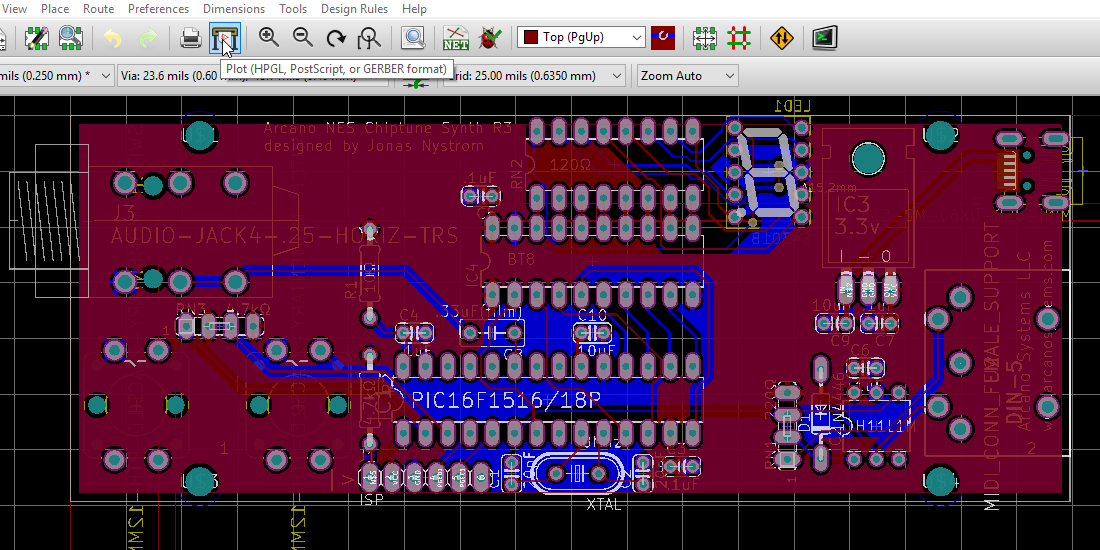 Tai atvers sklypo langą. 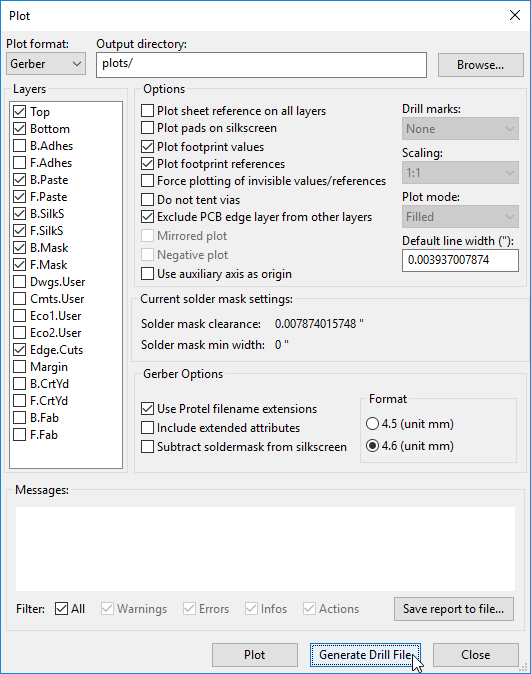 Viršuje pateiktas paveikslėlis rodo daug skirtingų sluoksnių, kurie naudojami šiame pavyzdyje. Apskritai, yra tik 10 sluoksnių, reikalingų PCB gamybai ir montavimui (pastos sluoksniai nebūtini tik gamybai):
 3) Po pranešimais langas parodys, kur yra sukurtos gręžimo bylos. Norėdami grįžti į ankstesnį langą, spustelėkite uždarymo mygtuką. Paspauskite „Plot“ (šalia „Generate Drill File“). Gaminami sluoksnių gerberio failai (rodomi dar kartą pranešimų lange), tada spustelėkite „Uždaryti“. 4) Kai bus sukurti „gerber“ failai, jie gali būti peržiūrimi, kad sugautų bet kokias galimas klaidas prieš siunčiant mums PCB gamybos citatą. Grįžkite į pagrindinį „KiCad“ projekto langą ir spustelėkite GerbView - Gerber žiūrovo mygtuką (žr. Paveikslėlį žemiau):  5) Atsidariusiame lange spustelėkite „File“> „Load Gerber File“. 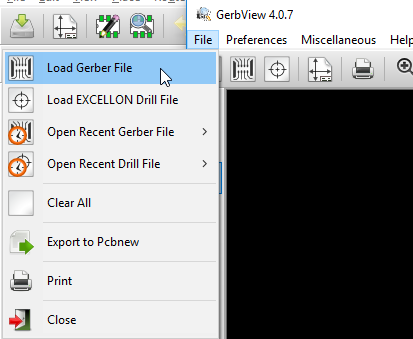 6) Pasirinkite visus rodomus sluoksnius ir spustelėkite „Atidaryti“.  7) Taip pat spustelėkite „Failas“> „Įkelti EXCELLON gręžimo failą“. 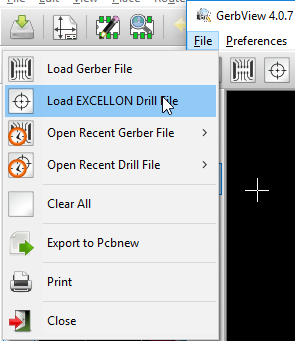 8) Pasirinkite gręžimo failą (-us) ir spustelėkite „Open“ (atidaryti).  Atkreipkite dėmesį, kad buvo sukurti 2 gręžimo failai. Pirmasis reiškia „padengtas gręžimo skyles“, o antrasis - „nepadengtas gręžimo skyles“. Tai leis mums pamatyti 11 failų, o ne 10 failų. 9) Kai visi jūsų sluoksniai bus importuoti į „GerbView“, galite atlikti visus galutinius čekius (kiekvieną sluoksnį galite peržiūrėti po vieną ir pan.). Įsitikinę, kad jūsų dizainas yra teisingas, būsite pasiruošę cituoti ir užsisakyti lentas. 10) Eikite į savo kompiuterio katalogą, kuriame yra jūsų „KiCad“ projektas. Pasirinkite ir įtraukite šiuos 11 failų:  Žemiau pateikiamas sąrašas, kuriame paaiškinamas kiekvienos rūšies failas:
|
Straipsnis ir vaizdas iš interneto, jei bet kokie pažeidimai kreipiasi į mus, kad ištrintumėte.
„NeoDen“ teikia pilnus smt surinkimo linijos sprendimus, įskaitant „SMT reflow“ krosnį, bangavimo litavimo aparatą, skalbimo mašiną, lydmetalių spausdintuvą, PCB krautuvą, PCB iškroviklį, lustų rinkiklį, SMT AOI mašiną, SMT SPI mašiną, SMT rentgeno aparatą, SMT surinkimo linijos įranga, PCB gamyba Įranga SMT atsarginės dalys ir tt bet kokie SMT įrenginiai, kurių jums gali prireikti, prašome susisiekti su mumis dėl išsamesnės informacijos:
Hangzhou NeoDen Technology Co., Ltd.
Interneto svetainė: www.neodentech.com
El. Paštas: info@neodentech.com